March 17, 2026
AppSeller se renovó: así funciona la nueva versión
Una plataforma más limpia, más clara y diseñada para que puedas gestionar cada negocio con mayor facilidad y sin perder de vista lo que importa.

¿Qué cambió?
App Seller tiene una nueva versión con mejoras importantes en la forma en que ves y gestionas tus negocios. El objetivo es simple: que pases menos tiempo navegando la plataforma y más tiempo cerrando ventas.
Estos son los cambios más importantes que vas a notar:
Del pop-up apretado al panel lateral
Antes, al dar clic en un negocio se abría un pop-up pequeño y apretado donde toda la información (tareas, datos del cliente, documentos) competía por espacio. Había que hacer demasiado scroll para entender qué estaba pasando con cada negocio.
Ahora, al dar clic en cualquier tarjeta del tablero se despliega un panel lateral amplio y organizado, que convive con el tablero. Puedes ver el detalle de tu negocio sin perder de vista los demás.
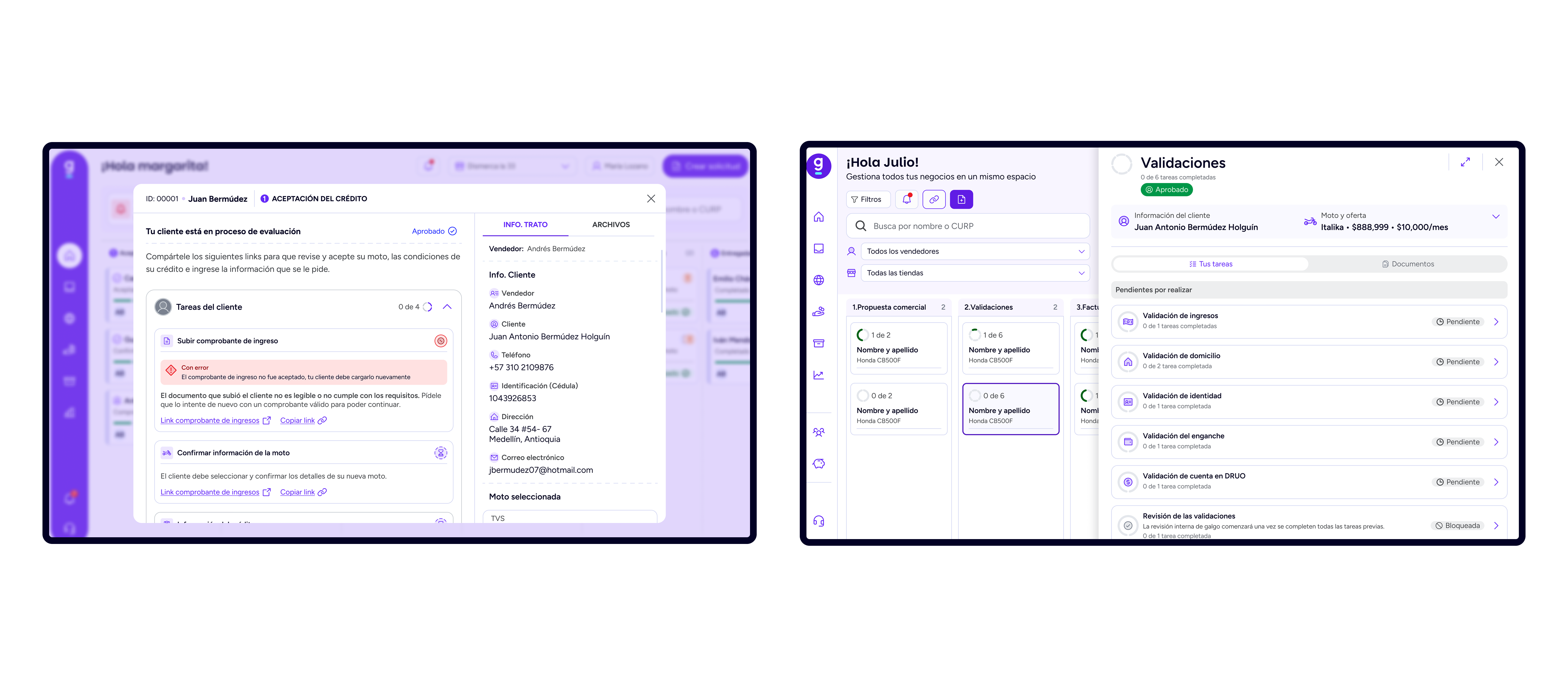
Algunas ventajas del nuevo panel:
La información del negocio siempre a la mano
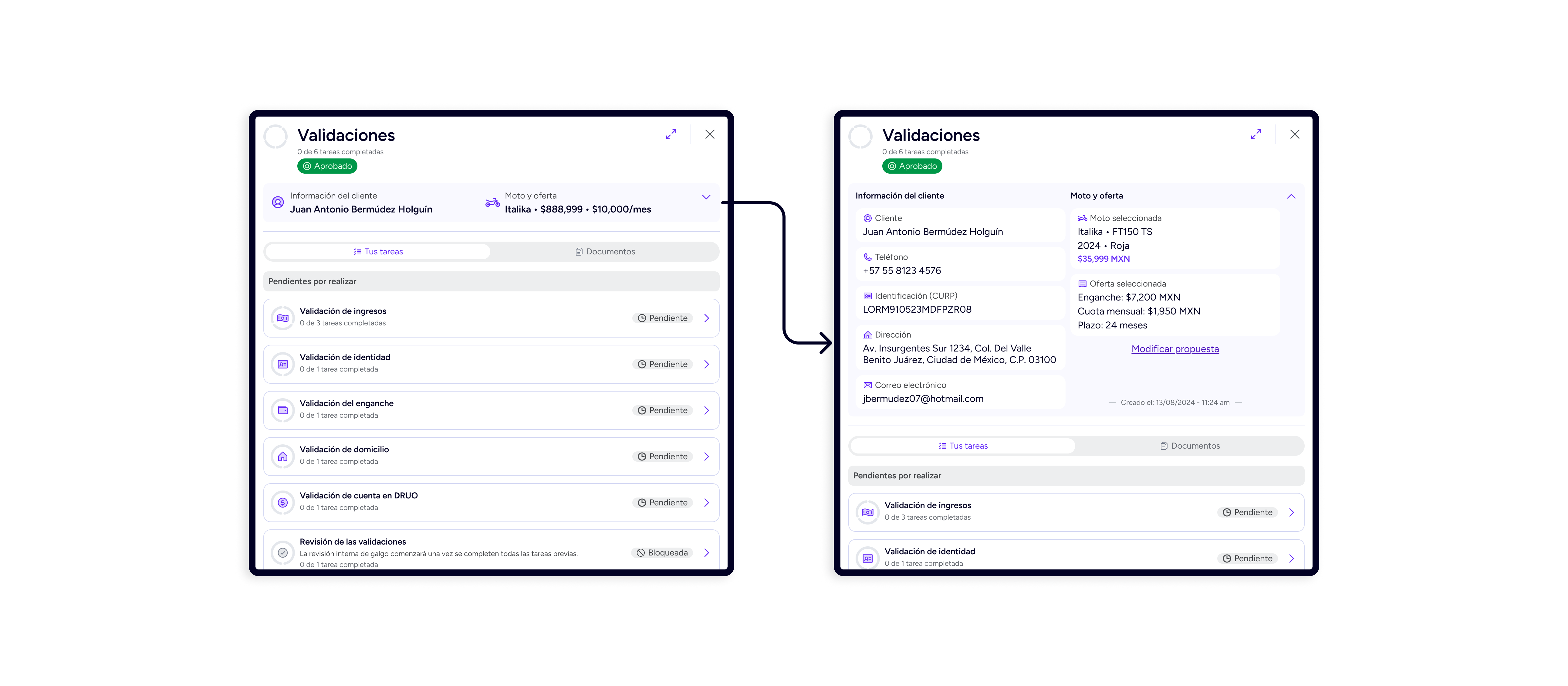
En la versión anterior, los datos del cliente y de la moto aparecían en el lado derecho del pop-up, compitiendo con las tareas y dificultando la lectura. Ahora están en la parte superior del panel lateral, siempre visibles sin importar en qué tarea estés trabajando.
Al abrir un negocio verás de inmediato lo esencial: nombre del cliente, información de la moto y el detalle de la propuesta comercial elegida. Si necesitas ver más, puedes dar clic en la flecha para expandir la sección y ver todos los datos de contacto, la oferta completa, la comisión y la fecha de creación del negocio.
Una vista más clara de tus tareas
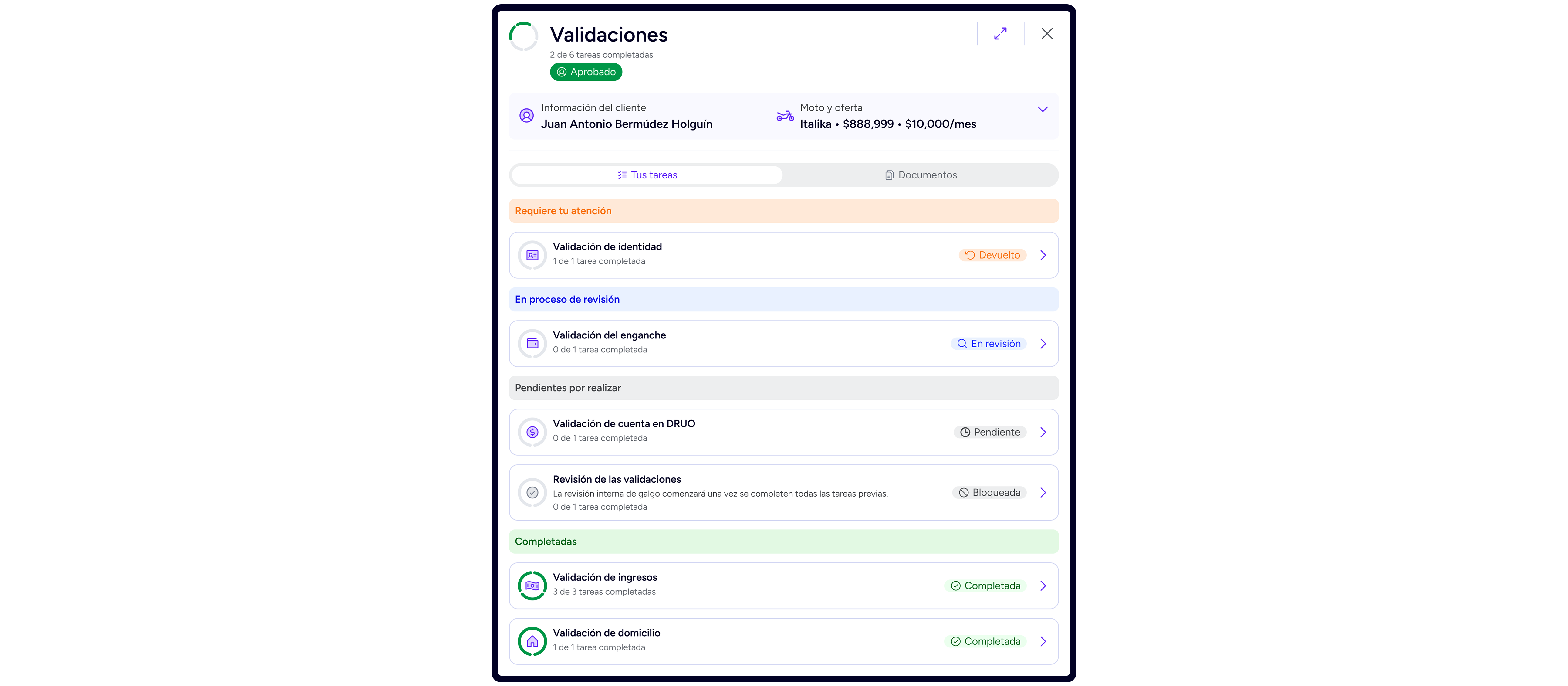
Antes, las tareas estaban divididas entre tareas del cliente, del vendedor y de Galgo. Ahora todas aparecen en un solo lugar, organizadas por prioridad según lo que necesita atención en este momento.
Esto significa que ya no tienes que saltar entre secciones para entender qué sigue, la plataforma te lo dice directamente. Lo que requiere tu atención siempre aparece primero, y puedes ver de un vistazo en qué estado está cada parte del proceso, sin importar quién la esté ejecutando.
Las tareas se agrupan en franjas según su estado:
El tablero de negocios
El tablero es tu punto de partida en App Seller. Desde aquí puedes gestionar todos tus negocios en un solo lugar, organizados en 6 columnas que representan cada etapa del proceso de venta:
1. Propuesta comercial
2. Validaciones
3. Facturas y firmas
4. Pre entrega
5. En proceso de entrega
6. Entrega
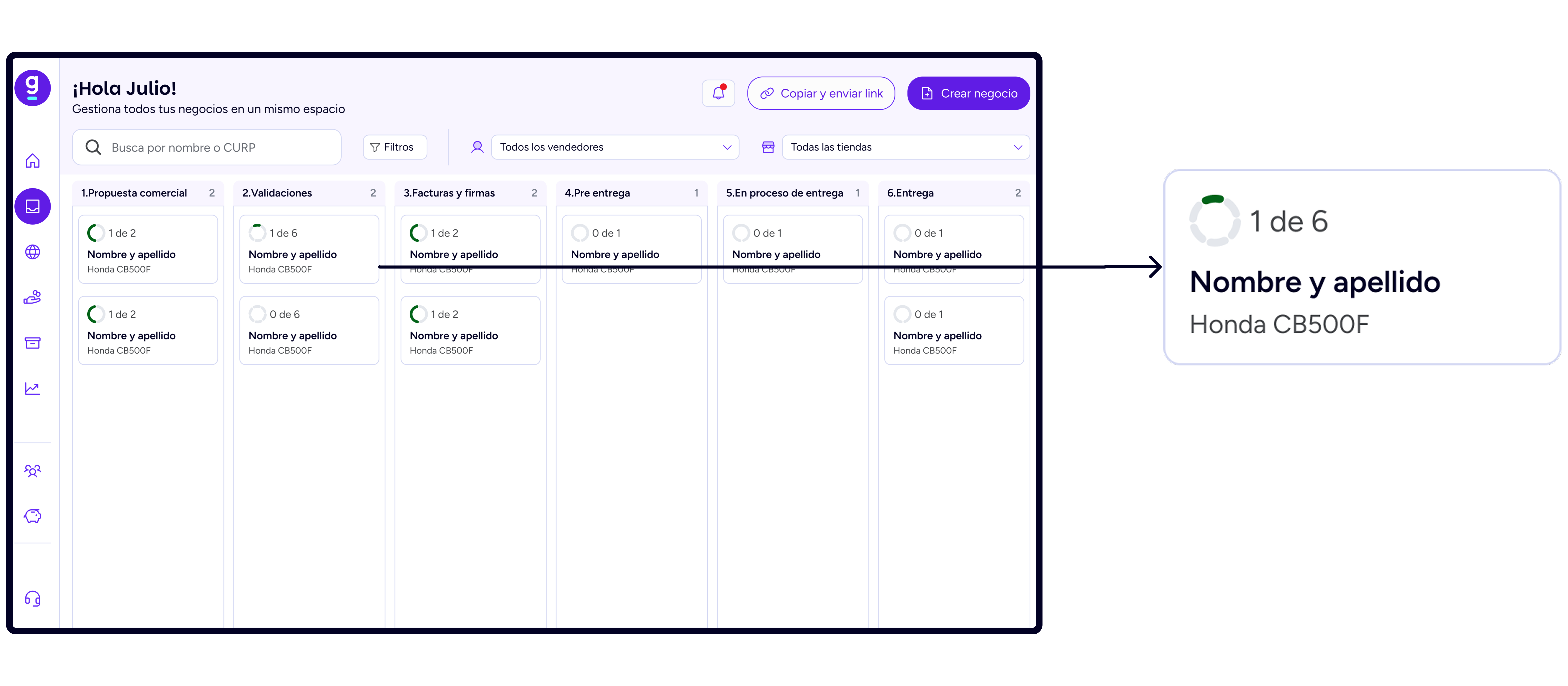
Al final de cada columna verás la sumatoria de la oportunidad en comisiones de todos los negocios en esa etapa.
En la parte superior del tablero encontrarás:
Las etapas del proceso
Cada negocio avanza por 6 etapas. A continuación te explicamos qué debes hacer en cada una.
ETAPA 1 — Propuesta comercial
En esta primera etapa defines la moto y el plan de crédito que mejor se adapta al cliente, y le presentas la propuesta para que la acepte. Consta de 2 tareas.
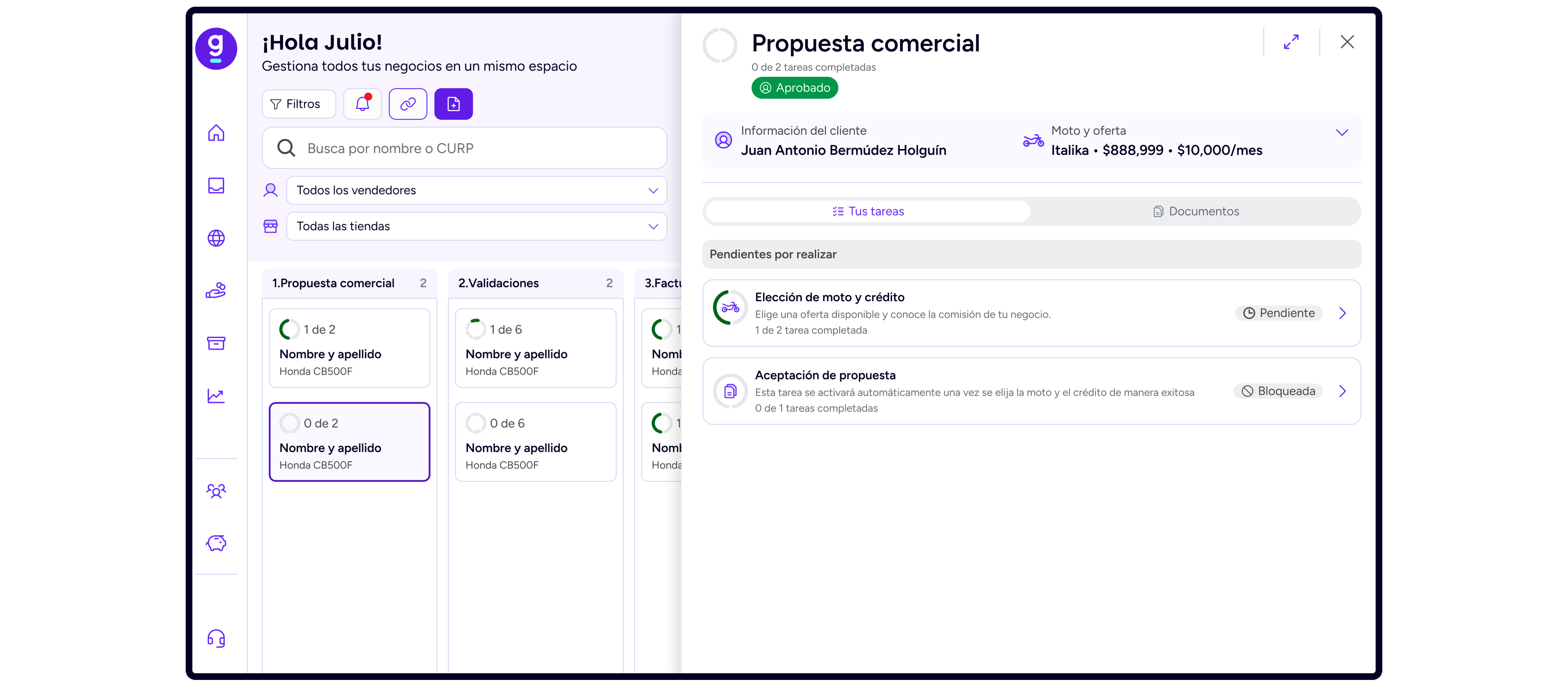
Tarea 1: Elección de moto y crédito
Selecciona la moto y el plan de crédito que mejor le funciona al cliente. Esta tarea tiene dos pasos:
Tarea 2: Aceptación de propuesta
El cliente debe revisar y aceptar las condiciones del crédito para formalizar la solicitud. Esta tarea se activa automáticamente una vez que se elige la moto y el crédito de forma exitosa. Tienes dos formas de compartir la propuesta:
ETAPA 2 — Validaciones
En esta etapa se validan los documentos e información del cliente para continuar con el proceso. Consta de 6 tareas, cada una con su propio flujo y estados de progreso.
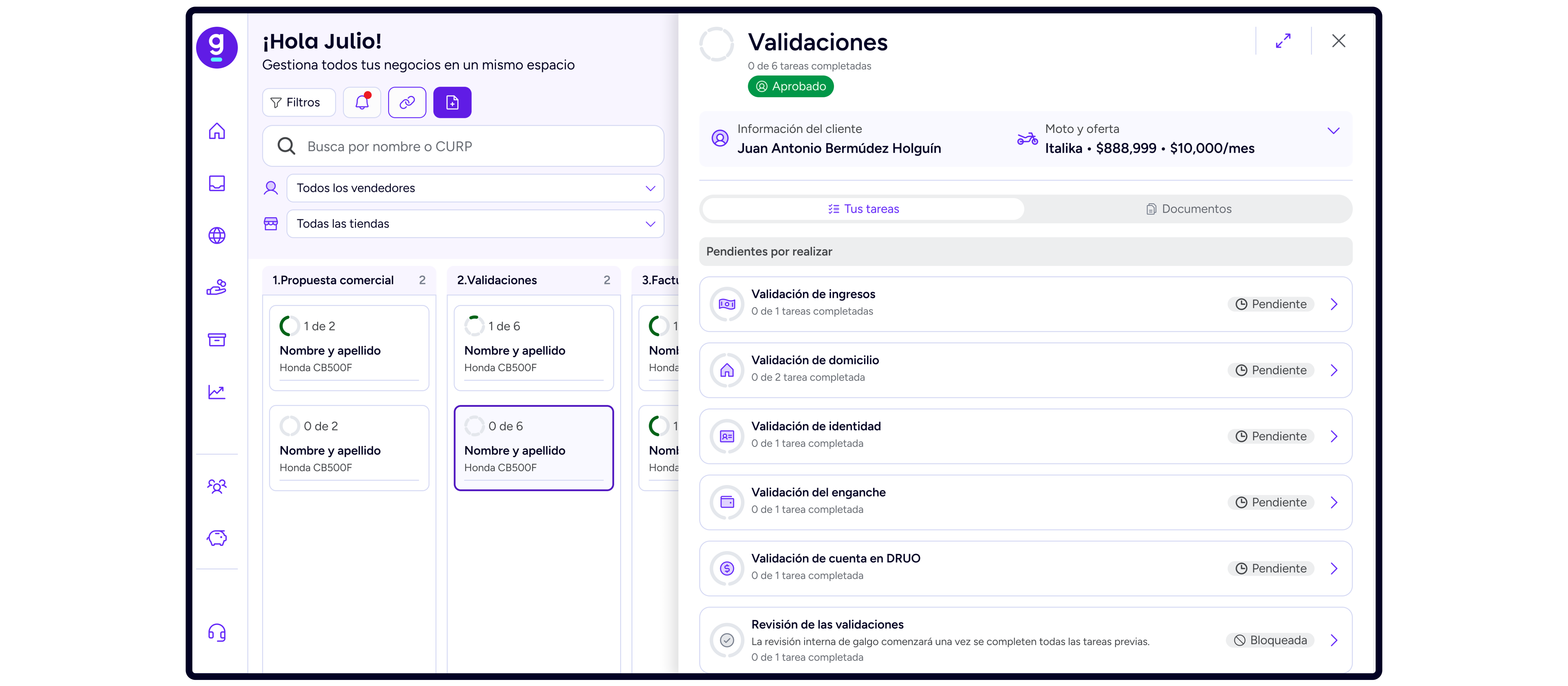
Tarea 1: Validación de ingresos
Se comparte un enlace para cargar los documentos de ingresos del cliente. Los documentos solicitados varían según el perfil de cada cliente — solo aparecerán los que aplican para su caso.
Tarea 2: Validación de identidad
Se realiza mediante Incode, la tecnología de validación biométrica de Galgo. Tienes dos opciones:
Tarea 3: Validación de enganche
Carga el comprobante de pago del enganche directamente en la plataforma. El documento pasa por los estados: cargando → cargado → en revisión → aprobado. Si es rechazado, se te indicará el motivo para que puedas volver a cargarlo.
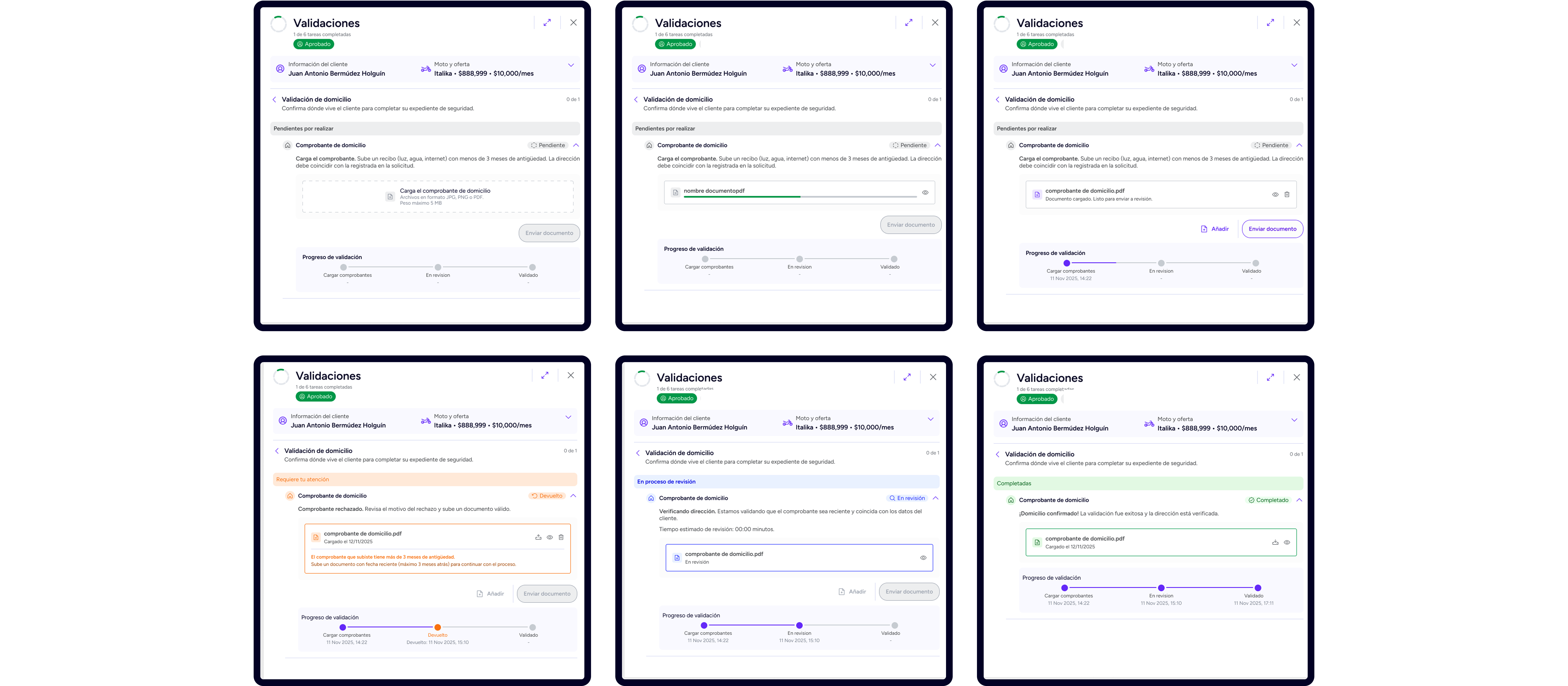
Tarea 4: Validación de domicilio
Carga el comprobante de domicilio del cliente. Funciona igual que la validación de enganche: puedes ver el estado del documento en tiempo real y, si es rechazado, recibirás el motivo para volver a cargarlo.
Tarea 5: Validación de cuenta en DRUO (Opcional)
Permite que el cliente domicilie el pago de sus mensualidades de forma automática. Esta tarea es opcional. Tienes dos formas de completarla:
Tarea 6: Revisión final de validaciones (Automática)
Esta es una tarea informativa no necesitas hacer nada. Galgo revisa internamente toda la información cargada antes de pasar a la siguiente etapa. Esta tarea se activa sola una vez que todas las anteriores estén completas y aprobadas. Los estados posibles son:
ETAPA 3 — Facturas y firmas
En esta etapa se cargan los documentos de venta de la moto y se gestionan las firmas del cliente. Consta de 2 tareas.
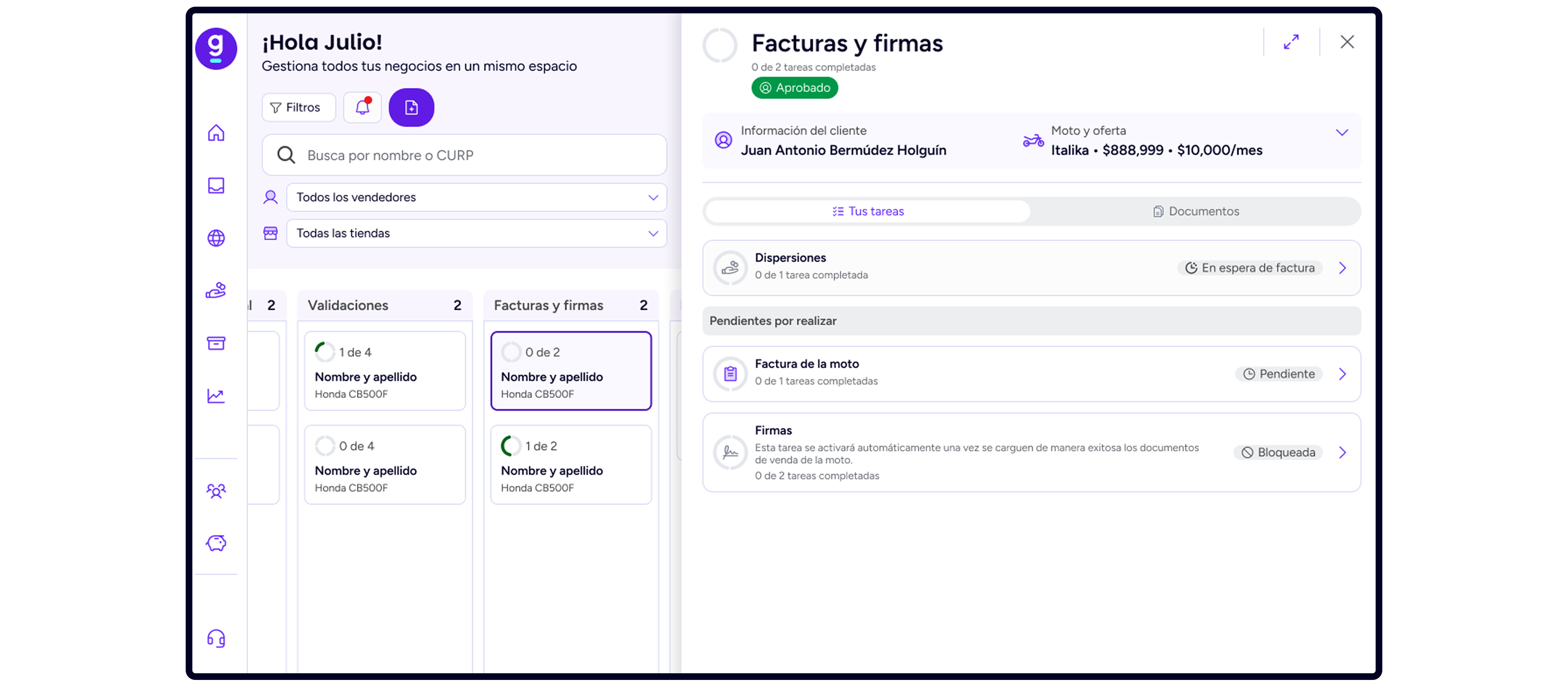
Tarea 1: Factura de la moto
Debes cargar la factura de la moto en dos formatos: PDF y XML. Una vez cargados, Galgo los analiza y te indica si alguno tiene errores y cuál es el problema para que puedas corregirlo y volver a cargarlo. Cuando ambos documentos estén correctos, la tarea queda completada automáticamente.
Tarea 2: Firmas
Esta tarea se desbloquea automáticamente una vez que la factura de la moto esté completada y aprobada. Tiene dos subtareas y ambas funcionan de la misma forma:
Para cada una puedes enviar el enlace al cliente para que firme desde su dispositivo, o abrir una nueva pestaña en el navegador para completarla tú con el cliente.
ETAPA 4 — Pre entrega
En esta etapa Galgo revisa internamente todos los documentos firmados para asegurarse de que todo esté en orden antes de proceder con la entrega. Consta de 1 tarea.
Tarea 1: Revisión de documentos firmados (Automática)
Esta es una tarea informativa no necesitas hacer nada. Galgo se encarga de toda la revisión y esta etapa generalmente es rápida. En todo momento verás el estado:
ETAPA 5 — En proceso de entrega
En esta etapa registras la evidencia de la entrega de la moto al cliente. Consta de 1 tarea.
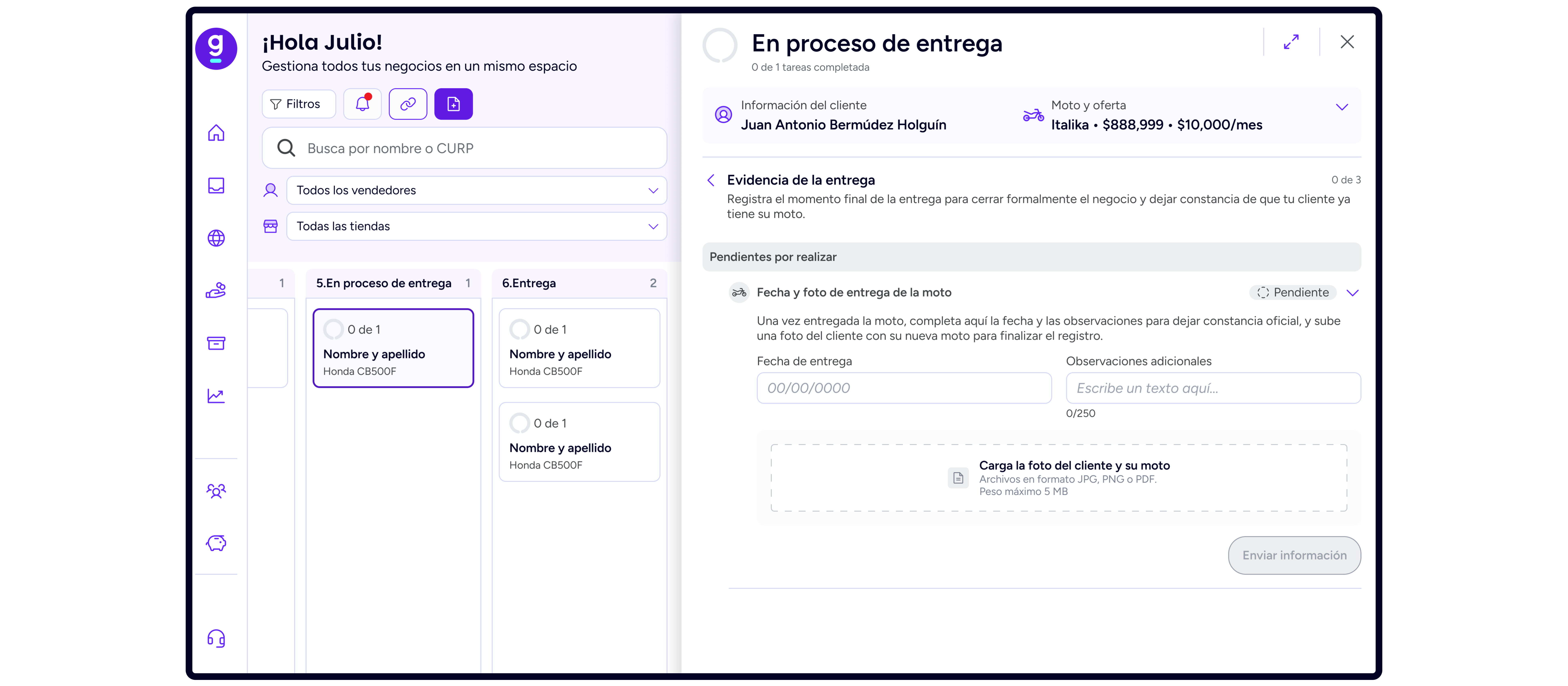
Tarea 1: Evidencia de la entrega
Debes completar tres acciones para registrar la entrega:
Una vez enviada esta información, el negocio pasa automáticamente a la etapa de Entrega.
ETAPA 6 — Entrega
Esta es la etapa final del proceso. Aquí podrás ver el resumen completo de la entrega con toda la información que registraste: la fecha, las observaciones y la foto del comprador con su moto. El negocio queda cerrado de forma exitosa.
¿Tienes dudas sobre alguna de estas funcionalidades? Contacta a tu equipo de soporte, estamos aquí para ayudarte.